
¡Hola! Como exalumna de la Universidad Privada Antenor Orrego (UPAO), sé que cuando ingresamos a la universidad, una de las primeras cosas que debemos aprender es a manejar Canvas UPAO, la plataforma de gestión del aprendizaje que usamos para nuestras clases virtuales.
Si eres nuevo en la UPAO o simplemente quieres aprovechar mejor la plataforma, en este artículo te enseñaré:
- cómo navegar en Canvas
- cómo organizar tus cursos
- personalizar tu perfil, y
- utilizar herramientas clave como el calendario, la bandeja de mensajes y los archivos
Pero antes de nada…
1. ¿Qué es Canvas UPAO y para qué sirve?
Canvas es la plataforma de gestión del aprendizaje que la UPAO ha implementado para mejorar la experiencia educativa de los estudiantes y docentes. En la práctica, esto te permitirá:
- Acceder a tus cursos virtuales y ver los materiales de estudio.
- Subir tareas y proyectos dentro de cada curso.
- Participar en foros y actividades interactivas.
- Consultar tus calificaciones de exámenes y trabajos.
- Comunicarte con tus profesores y compañeros a través del sistema de mensajería interno.
📌 Si aún no has ingresado a Canvas o no sabes cómo sacarle el máximo provecho, ¡no te preocupes! A continuación, te explico cómo funciona todo paso a paso.
📌 Si quieres conocer Campus Virtual, el hermano mayor de Canvas y entorno imprescindible para todos los estudiantes de la UPAO, te dejo una guía aquí.
2. Cómo ingresar a Canvas UPAO
El acceso a Canvas UPAO es sencillo y puedes hacerlo desde cualquier navegador web. Sigue estos pasos:

- Abre tu navegador (Chrome o Firefox recomendados).
- Ingresa a la página: https://upao.instructure.com/
- Introduce tu usuario y contraseña:
- Tu usuario (como tu dirección de correo pero sin el dominio)
- Tu contraseña (la misma que usas para acceder al Campus Virtual)
- Haz clic en “Iniciar sesión“.
📌 Si necesitas ayuda para ingresar, o es tu primera vez, te interesa leer este tutorial que preparé.
¿Olvidaste tu contraseña?
📌 Si no puedes ingresar, haz clic en “¿Olvidaste tu contraseña?“, ingresa tu ID y sigue las instrucciones para recuperarla. También puedes escribir al correo de soporte de la UPAO si sigues teniendo problemas, o seguir este otro tutorial.
3. Interfaz de Canvas UPAO: Cómo navegar en la plataforma
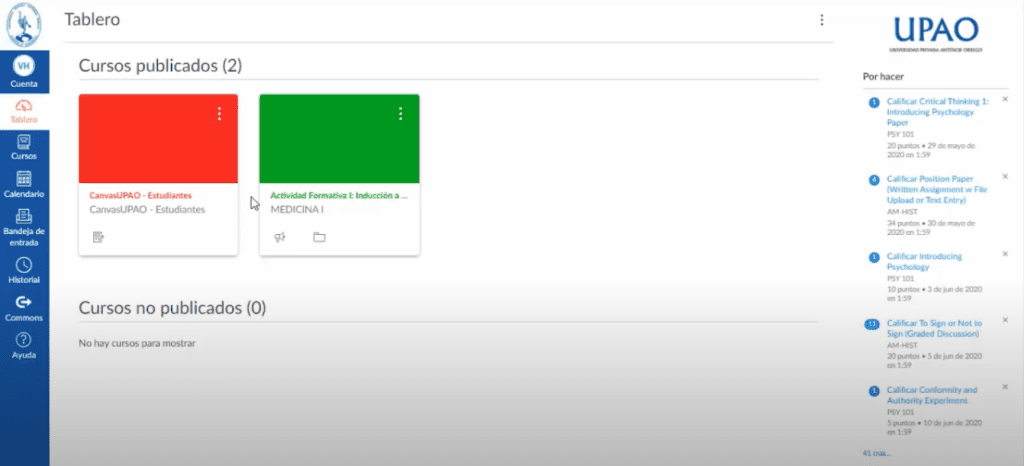
Cuando ingresas a Canvas, te encontrarás con tres secciones principales:
1️⃣ Menú de navegación global de Canvas (barra lateral izquierda).
2️⃣ Tablero con tus cursos (pantalla principal).
3️⃣ Panel auxiliar con recordatorios de tareas y actividades (sección lateral derecha).
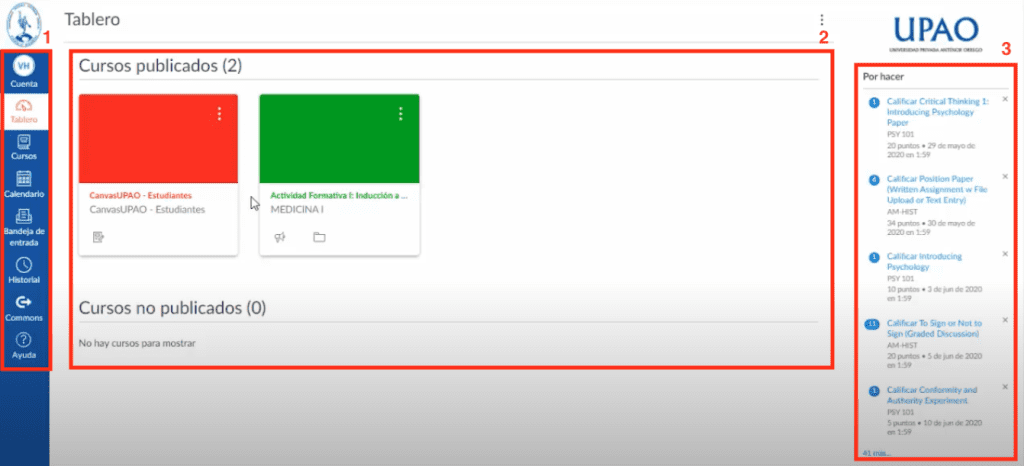
📌 No obstante, mi consejo es que te familiarices cuanto antes con la barra de navegación lateral, ya que te permitirá acceder a todas las secciones clave de Canvas. A continuación te las muestro una a una en detalle:
Cuenta:
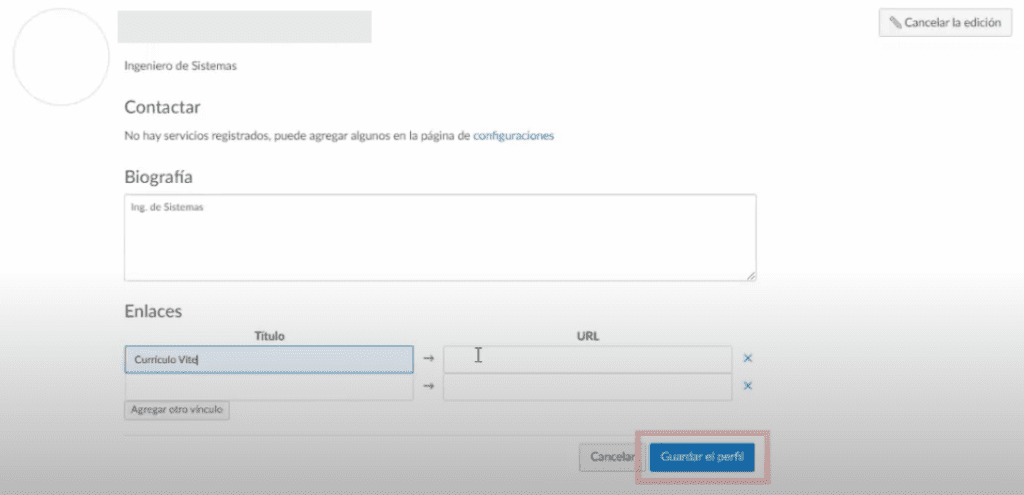
- Aquí puedes ver tu nombre, cambiar tu foto de perfil y actualizar tu información personal. Desde aquí también podrás cerrar tu sesión.
Tablero:
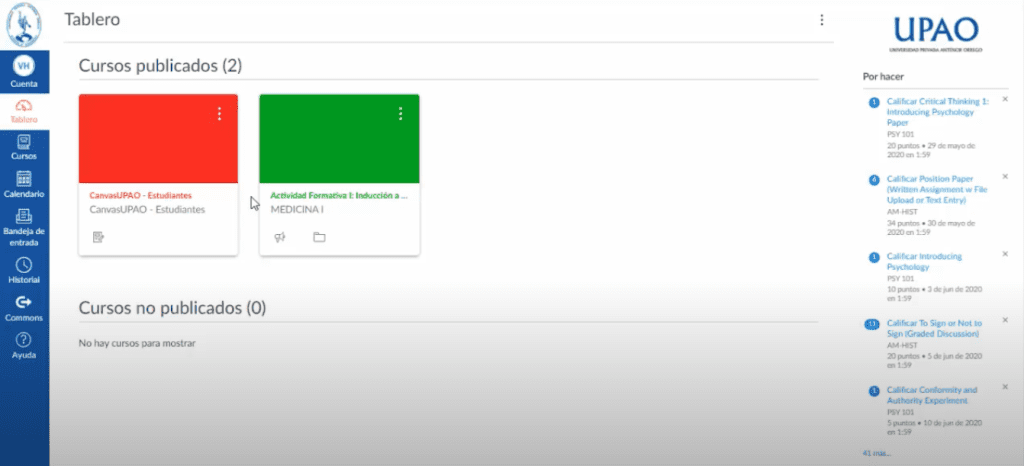
- Muestra todos tus cursos activos. Los cursos vigentes se muestran en una vista denominada “Tarjeta”, y en la parte inferior aparecerán iconos con información relevante sobre cada curso.
Cursos:
- Desde esta sección podrás acceder a la lista completa de todas las materias en las que estás matriculado.

- Desde la opción “Todos los cursos” podrás seleccionar los que quieres que se muestren en el Tablero y ocultar aquellos que no, por ejemplo los que ya has completado. Para hacer esto, solo debes marcar la estrella que se muestra junto a cada curso.

Calendario:
- Esta sección te permite ver todas las fechas de entrega y actividades programadas. Es un recurso ideal para tener una visión clara de las entregas y fechas relevantes que tienes por delante. Mi recomendación es que crees un acceso directo en tu navegador para tener esta página siempre a mano.
- Mediante el filtro lateral derecho podrás seleccionar la información que quieres que se muestre en tu calendario:
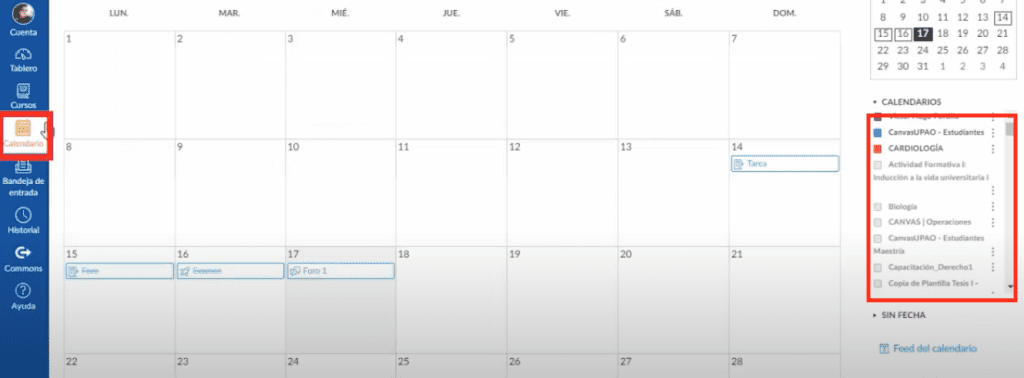
- Sé que sonará algo raro, pero este calendario llegó a ser mi mejor amigo en época de exámenes y entregas finales 🙂 Tal vez la funcionalidad que más me gusta es que puedes crear tus propios eventos en tu calendario personal, que nadie más puede ver y que es como si tuvieras tu propio calendario superpuesto al de la Universidad, y todo perfectamente sincronizado.
- Te pongo un ejemplo de la configuración de un evento en el calendario:

- Incluso puedes integrar otras aplicaciones de calendarios existentes con el calendario de Canvas, como el de festivos de tu localidad, por ejemplo.

Bandeja de entrada:
- Esta sección te permite comunicarte con profesores y compañeros.
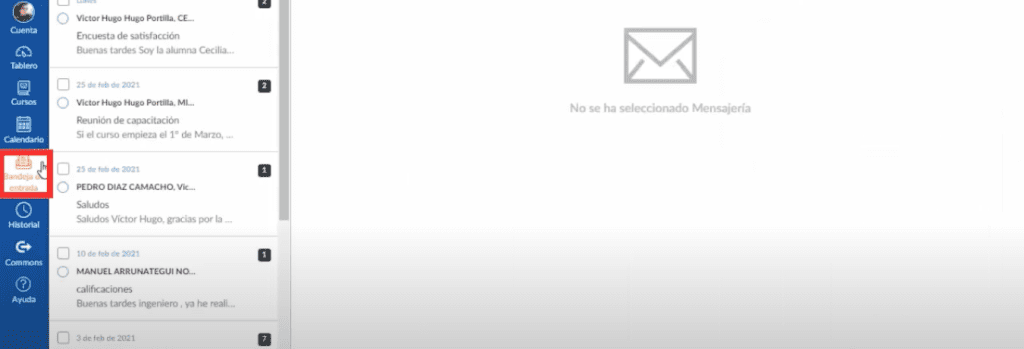
- Funciona como un correo, de forma que solo tienes que seleccionar el curso o personas a las que deseas escribir.

- Lo mejor de todo es que Canvas está configurado para mandar una copia del mensaje a tu cuenta de correo institucional.
Commons:
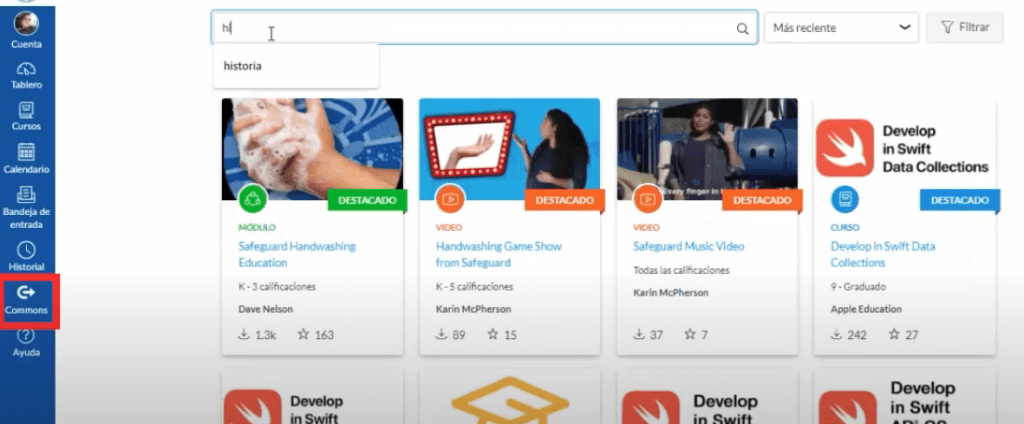
- Commons es un repositorio de cursos y objetos de aprendizaje que la universidad pone a tu disposición. Los docentes pueden usar este entorno para sus clases.
Ayuda:
- Consiste en un acceso a opciones de ayuda en la plataforma, que incluye la opción de solicitar soporte técnico para resolver dudas sobre el uso de Canvas.
Preguntas frecuentes que me hacen sobre el uso de Canvas UPAO
Antes de terminar este tutorial, he querido recopilar algunas de las preguntas más frecuentes que recibo de alumnos de la UPAO:
Si no puedes acceder a Canvas, primero revisa si estás ingresando correctamente tu usuario y contraseña. Si olvidas tu contraseña, puedes restablecerla a través de la opción “¿Olvidaste tu contraseña?”. Si el problema persiste, verifica tu conexión a Internet o intenta usar otro navegador. Si aún tienes dificultades, contacta al soporte técnico de la universidad. Puedes leer un artículo que hice sobre esto aquí.
Si no puedes acceder a Canvas, primero revisa si estás ingresando correctamente tu usuario y contraseña. Si olvidas tu contraseña, puedes restablecerla a través de la opción “¿Olvidaste tu contraseña?”. Si el problema persiste, verifica tu conexión a Internet o intenta usar otro navegador. Si aún tienes dificultades, contacta al soporte técnico de la universidad. Puedes leer un artículo que hice sobre esto aquí.
Tu usuario puede ser tu número de matrícula o tu correo electrónico institucional (por ejemplo, estudiante@upao.edu.pe). Si no recuerdas cuál es, puedes consultar con la administración de tu carrera o en la oficina de soporte.
Sí, puedes acceder a Canvas desde tu celular descargando la aplicación oficial de Canvas desde Google Play o App Store. Solo necesitas tu usuario y contraseña para ingresar. Puedes leer aquí un post que hice sobre cómo instalar la aplicación en tu celular.
Una vez dentro de tu curso en Canvas, haz clic en la opción “Calificaciones” en el menú lateral. Allí podrás ver todas tus calificaciones, incluyendo las de tareas, exámenes y otros trabajos evaluados por tus profesores.
Si no encuentras tus cursos, verifica que ya hayas sido inscrito en ellos. Si tienes dudas sobre tu inscripción, comunícate con la oficina de registros académicos. También asegúrate de estar utilizando el correo institucional correcto y que tu cuenta esté activa.
Sí, todos los cursos de la UPAO utilizan Canvas como plataforma principal para compartir materiales, entregar tareas y comunicarte con tus profesores. Es fundamental que accedas regularmente a Canvas para mantenerte al día con tus cursos.
Para entregar una tarea, entra en tu curso y busca la sección de “Tareas”. Luego, selecciona la tarea que necesitas entregar y sigue las instrucciones. Puedes subir documentos, imágenes o cualquier archivo que tu profesor haya solicitado. Recuerda que las tareas tienen fechas límite, así que asegúrate de enviarlas a tiempo.
Sí, dentro de cada curso podrás encontrar foros de discusión donde podrás interactuar con tus compañeros y profesores. Además, algunos cursos pueden tener otras actividades colaborativas donde puedes compartir opiniones y trabajar en grupo. También puedes escribir correos electrónicos a tus compañeros a través de la sección “Bandeja de entrada”, que actúa como si fuera tu correo electrónico dentro de Canvas. De hecho, se sincroniza con tu correo institucional de la UPAO, de modo que todo lo que mandes desde aquí, aparecerá mandado también desde tu cuenta de correo institucional en GMail.
Si deseas cambiar tu contraseña, ve a la configuración de tu cuenta dentro de Canvas, selecciona la opción de cambiar la contraseña y sigue los pasos. Asegúrate de recordar la nueva contraseña para evitar problemas de acceso. Puedes ver un tutorial completo aquí.
Si tienes problemas técnicos, puedes contactar al soporte técnico de la UPAO a través de la página de ayuda del campus virtual o enviando un correo electrónico a soporte@upao.edu.pe. También puedes llamar al número de contacto proporcionado por la universidad. Podrás encontrar todos los canales de contacto oficiales aquí.
Mis consejos para usar Canvas UPAO de manera eficiente
Ahora que conoces cómo funciona Canvas UPAO, puedes aprovechar todas sus herramientas para mejorar tu experiencia de aprendizaje. Esta plataforma no solo facilita la entrega de tareas y la comunicación con docentes, sino que también te ayuda a mantenerte organizado durante todo el semestre. Mi recomendación es que la aproveches, porque está hecha expresamente para ti como alumno.